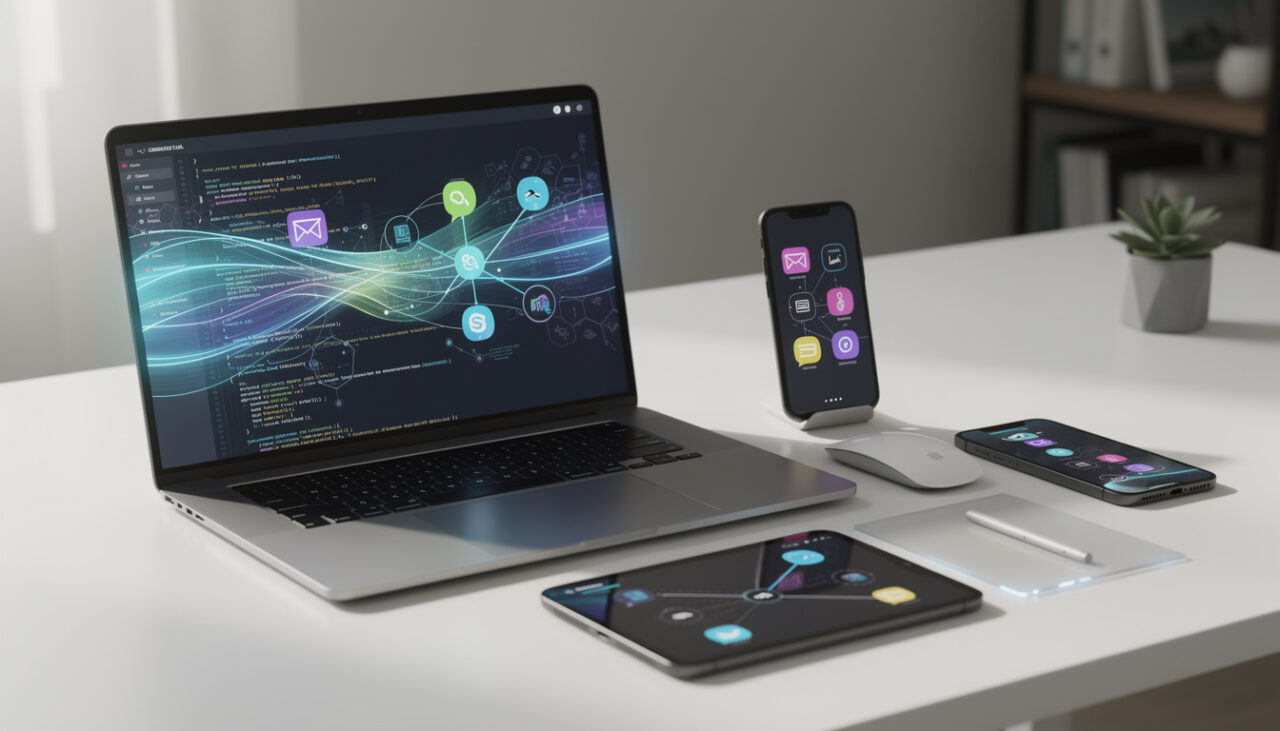
Connecter OpenClaw à ses différentes messageries transforme un simple agent IA en véritable assistant de poche. Un seul message envoyé sur WhatsApp, Telegram ou Discord suffit alors pour déclencher une réponse intelligente, préparer un email, éditer un fichier ou noter un rendez-vous. Ce fonctionnement séduit de plus en plus d’utilisateurs qui souhaitent profiter de l’IA sans dépendre d’un service externe et en gardant la main sur leurs données. Auto-hébergé, OpenClaw reste installé sur l’ordinateur ou un petit serveur domestique, tout en restant joignable depuis son téléphone à tout moment 📱.
Ce guide explique comment réussir la connexion entre OpenClaw et les principales applications de chat, sans jargon technique. L’idée est de montrer comment passer d’un simple logiciel installé à un assistant vraiment intégré à ses habitudes quotidiennes de communication. Entre la configuration de base, les bons paramètres de sécurité, la synchronisation entre comptes personnels et professionnels, ou encore l’intégration avec la gestion de fichiers et le calendrier, chaque étape sera détaillée avec des exemples concrets. Le tout en gardant à l’esprit un profil d’utilisateur curieux mais pas forcément développeur.
En bref :
• ✅ OpenClaw se comporte comme une passerelle entre vos messageries et un agent IA personnel, accessible depuis WhatsApp, Telegram, Discord, iMessage et d’autres plateformes.
• 🔐 La configuration de la passerelle et des autorisations d’accès protège vos conversations et évite que n’importe qui ne déclenche l’agent depuis un groupe ou un canal public.
• ⚙️ Un fichier unique, openclaw.json, pilote les paramètres principaux : canaux activés, numéros autorisés, règles d’appels, gestion des sessions et des modèles IA.
• 🤝 Une bonne intégration passe par des règles simples de mention, des numéros « de confiance » et des tests en conditions réelles sur une petite conversation pilote avant d’élargir l’usage.
• 🚀 Les compétences (skills) comme la recherche web, la gestion de fichiers ou le calendrier renforcent l’intérêt d’OpenClaw une fois la connexion aux messageries en place.
Guide pour connecter OpenClaw à vos messageries : comprendre la passerelle et les bases
La plupart des personnes découvrent OpenClaw parce qu’elles veulent pouvoir parler à un agent IA directement depuis leurs applications de chat habituelles. Plutôt que d’ouvrir un site ou une interface dédiée, l’utilisateur envoie un message WhatsApp à un contact nommé « OpenClaw » et reçoit une réponse précise quelques secondes plus tard. Derrière cette simplicité se cache une architecture pensée comme une passerelle multi-canaux. Un unique processus, appelé Gateway, tourne sur l’ordinateur ou un serveur et gère la synchronisation entre la messagerie et les modèles d’IA.
OpenClaw fonctionne comme un pont universel pour IA : la passerelle accepte des messages provenant de WhatsApp, Telegram, Discord, iMessage, voire d’autres canaux grâce à des plugins. Dès qu’un message arrive, le système vérifie quel utilisateur l’a envoyé, dans quel contexte (conversation privée ou groupe), puis routera la requête vers l’agent IA paramétré (par exemple un modèle Anthropic ou GPT). La réponse est ensuite renvoyée à la bonne conversation, ce qui donne l’impression que l’IA se trouve directement dans l’application.
Le premier contact avec OpenClaw passe souvent par le dashboard web, accessible depuis un navigateur via une adresse locale du type http://127.0.0.1:18789/. Cette interface permet de vérifier que la passerelle tourne bien, d’apercevoir les différents canaux activés et de lancer les premiers tests. Un utilisateur non technique peut s’appuyer sur ce tableau de bord pour suivre ce qu’il se passe sans avoir à manipuler directement des lignes de commande.
Pour donner un fil rouge concret, prenons l’exemple de Clara, consultante indépendante. Clara échange au quotidien sur WhatsApp avec ses clients, sur Telegram avec un petit groupe d’amis férus de technologie, et participe à deux serveurs Discord. Après avoir découvert un tutoriel pour installer OpenClaw pour débutants, elle souhaite que son agent IA l’aide à rédiger des propositions commerciales depuis WhatsApp et à organiser ses notes professionnelles dans un fichier partagé. La clé pour y parvenir consiste à bien comprendre où se trouvent les réglages qui relient la passerelle à chaque messagerie.
OpenClaw centralise sa configuration dans un dossier utilisateur situé généralement dans ~/.openclaw. On y trouve le fichier openclaw.json, qui contient la liste des canaux de chat, les règles de sécurité, ainsi que les modèles IA utilisés. Les autres sous-dossiers gèrent les compétences, les identifiants de connexion ou les agents multiples. Cette approche permet de sauvegarder ou déplacer aisément l’intégration complète d’OpenClaw d’une machine à l’autre, simplement en copiant ce répertoire.
Pour les personnes qui souhaitent aller plus loin, des ressources en ligne détaillent le fonctionnement interne de la passerelle et la logique de routage des messages. Un article comme cette présentation du fonctionnement d’OpenClaw aide à mieux comprendre ce qui se passe entre l’envoi d’un message dans une messagerie et la réponse produite par l’IA. Cette compréhension reste facultative pour un usage basique, mais devient précieuse lorsqu’il s’agit d’affiner les règles ou de diagnostiquer un comportement inattendu.
Cette première étape consiste donc à voir OpenClaw non pas comme un simple chatbot, mais comme une passerelle auto-hébergée qui unifie toutes les conversations avec l’IA. Une fois cette image bien en tête, la connexion pratique aux différentes messageries devient beaucoup plus intuitive à mettre en œuvre.
Configuration d’OpenClaw : paramètres clés pour relier WhatsApp, Telegram et Discord
La configuration concrète des paramètres de connexion commence toujours au même endroit : le fichier openclaw.json. Ce fichier agit comme le chef d’orchestre de toutes les intégrations. Chaque canal de messagerie y possède sa propre section avec des options spécifiques. Pour un utilisateur débutant, l’idée n’est pas de tout comprendre d’un seul coup, mais d’identifier quelques blocs simples : quel canal est activé, qui a le droit de parler à l’agent, et comment la communication se déclenche dans les groupes.
Pour WhatsApp, le scénario le plus fréquent consiste à autoriser seulement un ou deux numéros personnels dans les premiers temps. Une configuration minimaliste peut ressembler à ceci en version simplifiée : « autoriser les messages venant de +33… et demander une mention dans les groupes ». Concrètement, cela signifie que Clara pourra discuter librement avec OpenClaw en privé depuis son téléphone, alors que dans un groupe de travail, l’agent ne répondra que si quelqu’un le mentionne explicitement, par exemple avec @openclaw. Ce type de règle évite que l’IA ne réagisse à chaque message anodin dans un salon animé 😄.
Le tableau suivant résume les grandes différences de paramètres entre quelques canaux courants :
| Canal de messagerie 📲 | Type d’accès typique 🔑 | Réglages conseillés pour débuter ⚙️ |
|---|---|---|
| Compte personnel lié via QR code | Autoriser un numéro unique, activer requireMention dans les groupes pour limiter le bruit | |
| Telegram | Bot dédié ou compte utilisateur | Tester d’abord en conversation privée, puis ouvrir à un petit groupe de test |
| Discord | Bot sur un serveur spécifique | Restreindre à un serveur « labo » et à quelques salons bien identifiés |
Pour WhatsApp, la connexion se fait via un QR code similaire à celui utilisé pour WhatsApp Web. L’utilisateur ouvre l’application sur son téléphone, se rend dans « Appareils liés », puis scanne le QR généré par OpenClaw. Une fois cette étape franchie, un premier message envoyé depuis WhatsApp déclenche souvent un petit code de vérification que l’utilisateur doit valider dans l’interface d’OpenClaw. Ce système de double validation empêche quelqu’un d’autre, qui tomberait sur le QR par hasard, de détourner le compte.
Telegram propose une approche légèrement différente. L’agent peut être déployé sous la forme d’un bot. L’utilisateur récupère une clé de bot via le BotFather, puis la renseigne dans la configuration d’OpenClaw. L’avantage de cette méthode tient au fait qu’un même bot peut être ajouté à plusieurs groupes, avec des autorisations spécifiques. Clara, par exemple, a créé un bot Telegram nommé « ClaraAssistantBot », qu’elle n’ajoute que sur son groupe d’étude linguistique. Elle choisit de n’autoriser les réponses que lorsqu’un membre mentionne le bot, ce qui évite la confusion avec les conversations informelles.
Sur Discord, OpenClaw fonctionne comme un bot rattaché à un serveur. Un administrateur invite ce bot sur le serveur, puis lui attribue des permissions limitées (lecture/écriture sur certains canaux uniquement). Beaucoup d’utilisateurs profitent de ce contexte pour créer un salon « #assistant-ia » réservé aux échanges avec OpenClaw. Le routage des messages reste géré par la passerelle, qui sait dans quel salon et pour quel serveur renvoyer la réponse du modèle IA.
Pour les utilisateurs qui souhaitent vérifier qu’aucune mauvaise surprise ne se cache dans les options avancées, un article comme ce guide sur la configuration et la sécurité d’OpenClaw détaille plus en profondeur les réglages possibles. Cela couvre entre autres les listes d’autorisations, la gestion des groupes et les règles de mentions. L’objectif consiste à maîtriser quelles personnes et quelles messageries peuvent vraiment déclencher une action de l’agent.
Une fois ces différents canaux reliés, l’utilisateur peut envoyer un premier message de test simple, tel que « Peux-tu résumer ce texte ? » ou « Crée-moi une liste de tâches pour ce projet ». Ce type d’échange permet de vérifier que la connexion fonctionne dans les deux sens : le message circule de la messagerie vers la passerelle, puis vers le modèle IA, et la réponse revient exactement dans la conversation d’origine. Quand ce cycle est maîtrisé, la prochaine étape consiste à exploiter la puissance des compétences et de la mémoire.
Pour les personnes qui préfèrent une approche visuelle, certaines vidéos dédiées à la connexion d’OpenClaw à WhatsApp et Telegram offrent une démonstration pas à pas de ces processus de scan de QR et de test de premiers messages.
Tutoriel pas à pas : connecter OpenClaw à WhatsApp avec des réglages sécurisés
WhatsApp reste l’une des messageries les plus utilisées au quotidien, d’où l’intérêt de réussir cette intégration en priorité. Un bon tutoriel doit expliquer comment passer d’un OpenClaw qui tourne déjà en local à un assistant accessible depuis son smartphone. Clara a suivi un chemin assez représentatif : installation de la passerelle, ouverture du dashboard, puis configuration guidée du canal WhatsApp avec limitation à son propre numéro de téléphone. Ce parcours peut se reproduire sans connaissance technique poussée, du moment que chaque étape est bien explicitée.
La première action se déroule dans le tableau de bord d’OpenClaw, section « Canaux » ou « Channels ». L’utilisateur clique sur WhatsApp, puis sur un bouton du type « Lier un appareil ». La passerelle génère alors un QR code à l’écran. Sur son téléphone, Clara ouvre WhatsApp, va dans « Paramètres », puis « Appareils liés », et scanne le QR. En quelques secondes, la connexion est active. Un message test du type « Bonjour OpenClaw 👋 » est envoyé depuis le téléphone. OpenClaw répond alors par un code d’appairage à confirmer dans le dashboard.
Cette validation supplémentaire fonctionne comme un contrôle parental sur la connexion : tant que le code unique n’est pas accepté, aucun autre message ne sera routé. Une fois le code validé, la communication devient fluide. Clara peut désormais demander : « Rédige un email de suivi client pour le projet X » depuis WhatsApp, et l’agent répond avec un texte structuré qu’elle n’a plus qu’à adapter légèrement. Dans les groupes, l’agent n’interviendra que si une mention le désigne, conformément à ce qui a été défini dans les paramètres du fichier openclaw.json.
Un exemple de réglage simple pour limiter l’accès ressemble à une liste de numéros autorisés. L’idée générale : seule la personne propriétaire du téléphone et, éventuellement, un coéquipier proche peuvent interagir avec l’IA via ce canal. Dans le cas de Clara, son numéro personnel est le seul inscrit, ce qui lui permet d’être la seule à déclencher la création d’un fichier, la modification d’un document ou l’envoi d’un email depuis son compte.
Quand WhatsApp fonctionne correctement, un deuxième test utile consiste à mélanger conversation privée et groupe. Comment l’agent réagit-il quand Clara copie une discussion de groupe et lui demande un résumé dans une conversation privée ? La passerelle tient compte de l’ID de la conversation et gère des sessions distinctes, ce qui évite que le contexte d’un groupe professionnel n’influence une discussion personnelle. Cet isolement des contextes rend l’expérience bien plus agréable, car l’agent conserve une mémoire par interlocuteur ou par groupe.
Pour les personnes qui rencontrent des blocages lors de l’appairage (QR qui ne s’affiche pas, code de validation absent, message non renvoyé), certains guides recensent les erreurs les plus fréquentes. Des ressources comme celles qui abordent les erreurs courantes lors de l’installation d’OpenClaw peuvent aider à diagnostiquer rapidement la source du problème : version de Node inadaptée, service de passerelle non démarré, conflit de port réseau, etc. Une fois ces soucis réglés, le canal WhatsApp se comporte en général de façon très stable.
Ce parcours montre comment transformer une simple installation en un assistant joignable à la demande, depuis la poche. L’étape suivante pour Clara sera d’exploiter ce lien avec la messagerie pour contrôler des compétences plus avancées, comme le calendrier ou la gestion de fichiers, directement par message vocal ou texte.
Une vidéo de démonstration centrée uniquement sur l’appairage par QR et sur la validation de la connexion peut servir de complément visuel à ce tutoriel textuel.
Intégration avancée : skills, calendrier et gestion des fichiers reliés à vos messageries
Une fois la connexion de base en place entre OpenClaw et les messageries, l’étape suivante consiste à enrichir ce que l’agent est capable de faire. OpenClaw ne se limite pas à répondre à des questions en langage naturel. Grâce à un système de skills (compétences), il peut rechercher sur le web, manipuler des fichiers locaux, gérer un calendrier et même exécuter du code dans un environnement sécurisé. Chaque compétence se configure dans le répertoire ~/.openclaw/workspace, ce qui offre une grande souplesse pour adapter l’agent aux besoins de chacun.
Pour Clara, la combinaison la plus utile réunit trois compétences : recherche web, gestionnaire de fichiers et calendrier. La recherche web permet d’obtenir un résumé de documents en ligne ou de vérifier rapidement une information sans quitter la conversation WhatsApp. La gestion des fichiers lui sert à générer des comptes rendus de réunion en format texte ou tableur, que l’agent enregistre dans un dossier dédié. Le calendrier, enfin, lui permet d’ajouter des rendez-vous ou des rappels simplement en envoyant un message tel que : « Ajoute un rendez-vous avec Paul mardi prochain à 14h » 📅.
Ces compétences se déclenchent par des instructions en langage naturel, mais leur mise en place nécessite une légère configuration. Certaines ressources détaillent précisément comment activer et paramétrer ces modules, comme des guides sur la manière d’utiliser les skills dans OpenClaw. Cela inclut souvent l’installation du skill, la vérification des autorisations et, pour les services externes (comme un agenda en ligne), la connexion via des identifiants ou des tokens stockés dans le dossier ~/.openclaw/credentials.
La gestion de fichiers illustre bien ce potentiel. Clara dicte un compte rendu vocal sur WhatsApp, demande : « Transcris ce message et enregistre-le dans un fichier nommé Compte-rendu Client Alpha du 3 mars », et l’agent, via sa compétence de fichier, crée un document correspondant sur le serveur. Le lien du fichier est ensuite renvoyé dans la conversation. Elle peut également demander un résumé ou une mise en forme spécifique : puces, sections, ajout de dates clés. Le tout se fait par simple message de chat, sans ouvrir un éditeur de texte sur l’ordinateur.
Pour le calendrier, OpenClaw peut fonctionner avec un calendrier local ou se synchroniser avec des services existants, selon la manière dont la compétence a été développée. Dans le cas d’un usage local, toutes les informations restent sur la machine, ce qui rassure de nombreux utilisateurs soucieux de la confidentialité. Clara a choisi cette approche et utilise ses conversations WhatsApp comme interface vocale pour créer et consulter ses rendez-vous, ce qui donne un côté très naturel à l’intégration IA–agenda.
Les compétences offrent également des garde-fous. La plupart des modules demandent une confirmation avant de réaliser des actions sensibles comme supprimer un fichier ou envoyer un email au nom de l’utilisateur. Cette habitude de demander un « oui » explicite via la messagerie réduit le risque d’erreurs ou de commandes mal comprises. De plus, les actions réalisées par les skills peuvent être journalisées, ce qui permet de retracer les opérations en cas de doute.
Un utilisateur peut, s’il le souhaite, organiser plusieurs agents différents via des configurations multi-agents. L’un sera spécialisé dans la gestion documentaire, un autre dans le support de codage, un troisième dans l’organisation personnelle. Chacun possédera son espace de travail distinct et ses propres compétences. OpenClaw gère alors un routage plus sophistiqué, envoyant les messages vers l’agent le plus pertinent selon le canal, le type de demande ou la mention utilisée.
Ces fonctionnalités avancées montrent que la connexion aux messageries n’est qu’un point de départ. Une fois l’agent relié à ses documents, à son calendrier et à quelques services en ligne, les conversations sur WhatsApp ou Telegram deviennent une télécommande intelligente pour piloter l’ensemble de son environnement numérique. L’astuce consiste à activer seulement les compétences vraiment utiles au départ, puis à enrichir progressivement, en gardant un œil sur les autorisations accordées.
Paramètres de sécurité, bonnes pratiques et scénarios d’usage pour vos messageries
La puissance d’OpenClaw tient à sa capacité à exécuter des actions réelles : écrire dans des fichiers, manipuler un calendrier, éventuellement envoyer des emails. Cette force implique de réfléchir aux aspects de sécurité dès que la connexion aux messageries est active. Une bonne configuration du fichier openclaw.json permet de limiter les risques, mais quelques habitudes complètent ce dispositif. Le principe général consiste à contrôler qui peut parler à l’agent, ce qu’il est autorisé à faire, et comment vérifier qu’une action importante a bien été voulue.
La première barrière passe par la liste des numéros ou comptes autorisés. WhatsApp, Telegram et d’autres canaux peuvent restreindre les interactions à certains identifiants précis. Clara a choisi de n’autoriser que son numéro personnel sur WhatsApp, et un groupe restreint d’amis sur Telegram. Sur Discord, elle a créé un serveur dédié avec seulement quelques collègues de confiance. Ce choix évite que l’agent ne soit exposé à un large public qui pourrait tenter de lui faire exécuter des actions inattendues.
La seconde barrière tient aux mentions obligatoires dans les groupes. Forcer la mention @openclaw dans les salons ou discussions de groupe réduit les déclenchements accidentels. Sans cette mention, les messages sont tout simplement ignorés par la passerelle. Cette simple règle protège l’agent contre les conversations animées où beaucoup de contenus circulent sans lien avec ses capacités. Elle facilite également la traçabilité : Clara sait que lorsqu’elle voit une mention de l’agent, celui-ci risque de répondre, ce qui rend les interactions plus prévisibles.
Les guides spécialisés insistent également sur le choix des compétences activées. Certaines présentent plus de conséquences que d’autres. Le skill de recherche web, par exemple, reste relativement inoffensif, là où le gestionnaire de fichiers ou l’envoi d’emails exigent davantage de prudence. Des articles comme ceux qui explorent les risques et moyens de protection avec OpenClaw rappellent l’intérêt de n’activer que les modules dont on a réellement besoin, et de tester leurs comportements sur des données non sensibles au départ.
Au quotidien, de bons réflexes consistent à surveiller les journaux d’activité, disponibles via le dashboard, et à garder trace des conversations qui déclenchent des actions importantes. Clara s’est fixé une règle simple : pour toute commande qui touche à des documents clients ou à des emails, une confirmation explicite est demandée, et la validation se fait dans une conversation privée uniquement. Cette habitude limite le risque de copier une instruction mal formulée depuis un groupe dans lequel d’autres membres plaisantent ou expérimentent.
Les scénarios d’usage sécurisés restent nombreux. Sur WhatsApp, Clara utilise surtout l’agent pour rédiger ou résumer des textes, ébaucher des réponses à ses clients ou gérer son calendrier. Sur Telegram, le bot d’OpenClaw intervient comme assistant de brainstorming dans un petit groupe de travail, en répondant à des questions de veille technologique ou en proposant des idées de formulation. Sur Discord, l’agent sert de « robot secrétaire » dans un salon de projet : il résume les discussions de la journée, répertorie les tâches évoquées et archive les décisions importantes.
Cette combinaison de règles techniques (listes d’autorisations, mentions obligatoires, compétences limitées) et de bonnes pratiques quotidiennes crée un environnement équilibré. L’utilisateur profite d’un fort niveau d’automatisation et de confort dans ses messageries, tout en gardant la main sur les actions réellement effectuées par l’agent. La phrase clé à retenir : mieux vaut une intégration un peu plus restreinte au départ, puis élargie progressivement, qu’une ouverture totale difficile à contrôler par la suite 🔐.
Faut-il être développeur pour connecter OpenClaw à ses messageries ?
Non. La connexion d’OpenClaw à WhatsApp, Telegram ou Discord repose surtout sur une série d’étapes guidées : lancement de la passerelle, scan d’un QR code, validation d’un code d’appairage et réglages de base dans le fichier openclaw.json. Des tutoriels détaillés et le tableau de bord web permettent d’avancer pas à pas, sans écrire de code.
Comment limiter l’accès à OpenClaw pour éviter les abus dans les groupes ?
La méthode la plus simple consiste à définir une liste d’utilisateurs ou de numéros autorisés et à activer une règle requireMention dans les conversations de groupe. L’agent ne répond alors qu’aux personnes de confiance et uniquement lorsqu’il est explicitement mentionné, ce qui évite les déclenchements accidentels ou malveillants.
OpenClaw peut-il gérer les fichiers et le calendrier depuis une messagerie ?
Oui. En activant les compétences adaptées, OpenClaw peut créer, lire et modifier des fichiers sur la machine, ainsi que gérer un calendrier local ou connecté. Ces actions sont contrôlées par des règles de sécurité et, souvent, par des demandes de confirmation pour éviter toute modification non voulue.
Que faire si la connexion WhatsApp ne fonctionne pas ?
En cas de blocage lors du scan du QR code ou de l’absence de réponse, quelques vérifications suffisent : s’assurer que la passerelle OpenClaw est bien démarrée, vérifier la version de Node, confirmer que le port utilisé n’est pas bloqué et relancer l’appairage. Des guides spécialisés recensent aussi les erreurs d’installation les plus fréquentes et leurs solutions.
Peut-on utiliser plusieurs agents différents avec les mêmes messageries ?
Oui. OpenClaw prend en charge des configurations multi-agents. Chaque agent possède son propre espace de travail, ses compétences et parfois ses canaux privilégiés. Selon la configuration, la passerelle peut router les messages vers un agent spécifique en fonction du canal, du type de requête ou d’un mot-clé de déclenchement.